AI-Driven Schoolの受講を始める前に確認していただきたい、環境の準備・学習の進め方・サポート体制についてまとめたページです。
推奨環境・準備物
必要なもの(必須)
以下はすべて必須です。講義に参加するために必ずご用意ください。
- 個人のPC(デスクトップまたはノートPC)
- 会社支給のPCは、セキュリティ設定によりCursorやその他の開発ツールのインストール・利用が制限される場合があります。個人のPCでの受講を推奨します
- マイク付きイヤホンまたはヘッドセット(グループワークで使用)
- Bluetooth接続は音声の遅延や途切れが起きる場合があるため、有線接続を推奨します
- おすすめ: Apple純正 有線イヤホン(2,780円)
- 安定したインターネット環境(ビデオ通話が途切れない程度)
- 紙とペンまたはタブレット(講義中のメモやワークで使用)
推奨PC
| 項目 | Mac | Windows |
|---|---|---|
| OS | macOS 13 以降 | Windows 11 以降 |
| メモリ | 8GB 以上 | 8GB 以上 |
| ブラウザ | Google Chrome / Safari / Microsoft Edge | Google Chrome / Microsoft Edge |
受講環境
- 声を出せる環境で参加してください
- 講義中はグループワークがあり、声を出して会話します
- 静かな場所での受講をお願いします
- 移動中やカフェなど周囲の音が入る場所では、同じチームやグループのメンバーに迷惑がかかってしまいます
受講準備セットアップ
講義中は以下の 3つの画面を必ず開いた状態 で進行します。すべて必要ですので、事前にアクセスできることをご確認ください。
| 画面 | 用途 |
|---|---|
| 講義の視聴画面(Vimeo) | 講義動画を視聴する |
| Slack | ワークの投稿に使用する |
| Google Meet | グループメンバーとつなぐために使用する |
講義動画とGoogle Meetを同時に見られるよう、画面を並べて表示するのがおすすめです(例: 左半分に講義動画、右半分にGoogle Meet)。
Slackはワーク時に開けるようにご準備をお願いします。
1. 講義の視聴画面(Vimeo)
- Slackから案内された講義動画のリンクをクリックする
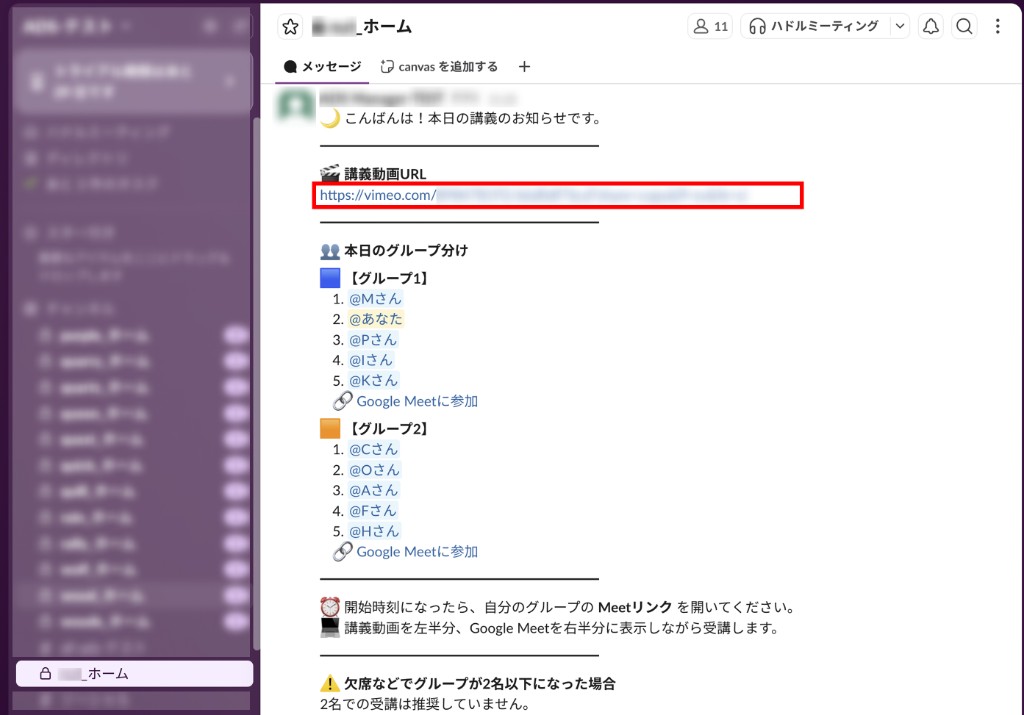
- 講義の視聴待機画面が表示される
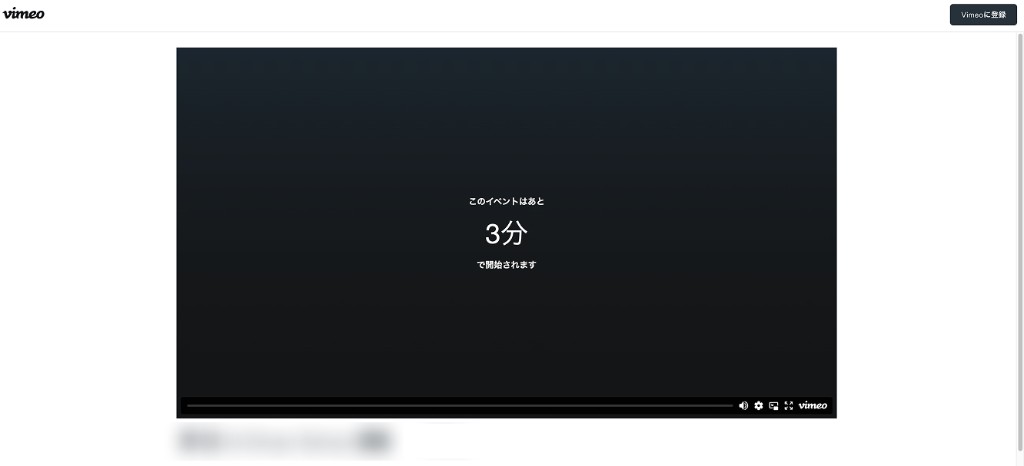
※表示されている画面はサンプルです
2. Slack(ワークのフィードバック)
ワークへのフィードバックはSlackから行います。届いたメッセージにリプライ(返信)でフィードバックを送信してください。
以下は二人目へのフィードバックの例です。
- 送信する相手を確認する
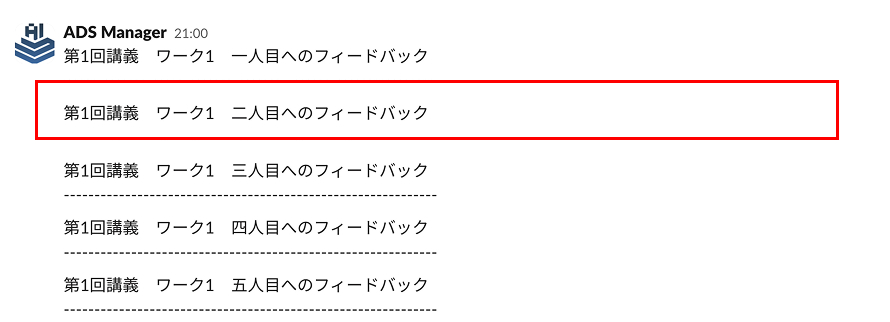
- メッセージのスレッドを開く

- テキストを入力して、メッセージを送信する
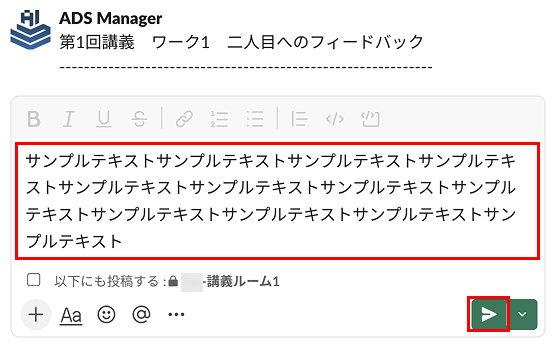
もし可能であれば、音声入力の活用をおすすめしています。ワーク中は時間が限られているため、キーボードで打つよりも素早くフィードバックを送ることができます。
3. Google Meet
グループメンバーをつなぐ通話画面です。受講生は全員Google Meetに接続した状態で講義に参加します。
参加方法
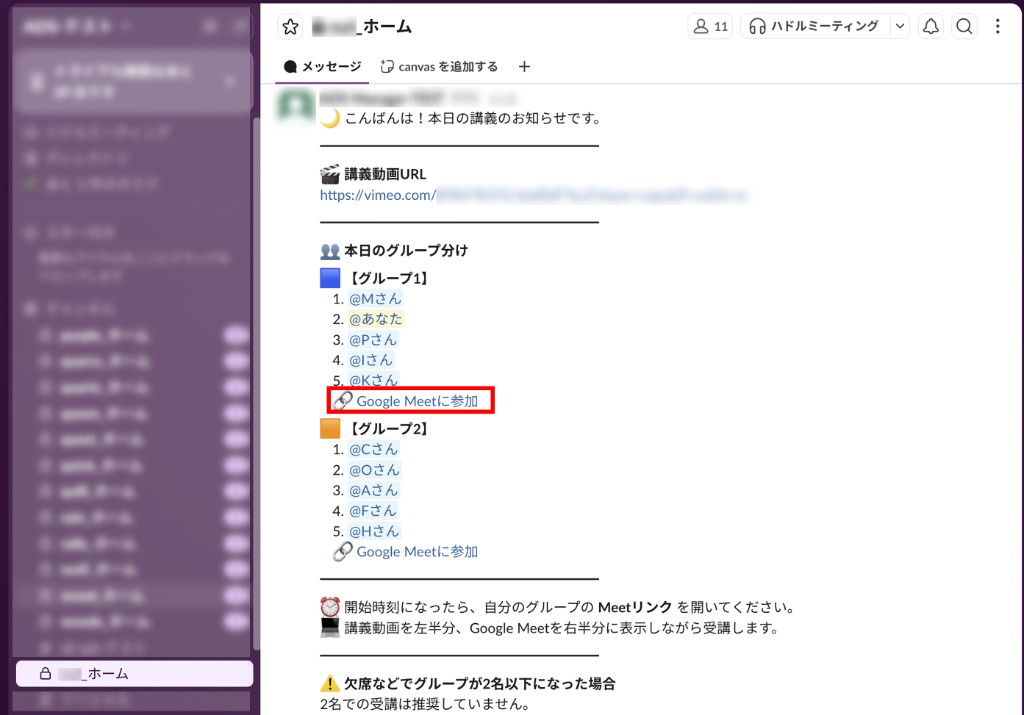
- Slackに投稿されたGoogle MeetのリンクをクリックしてMeetを開く
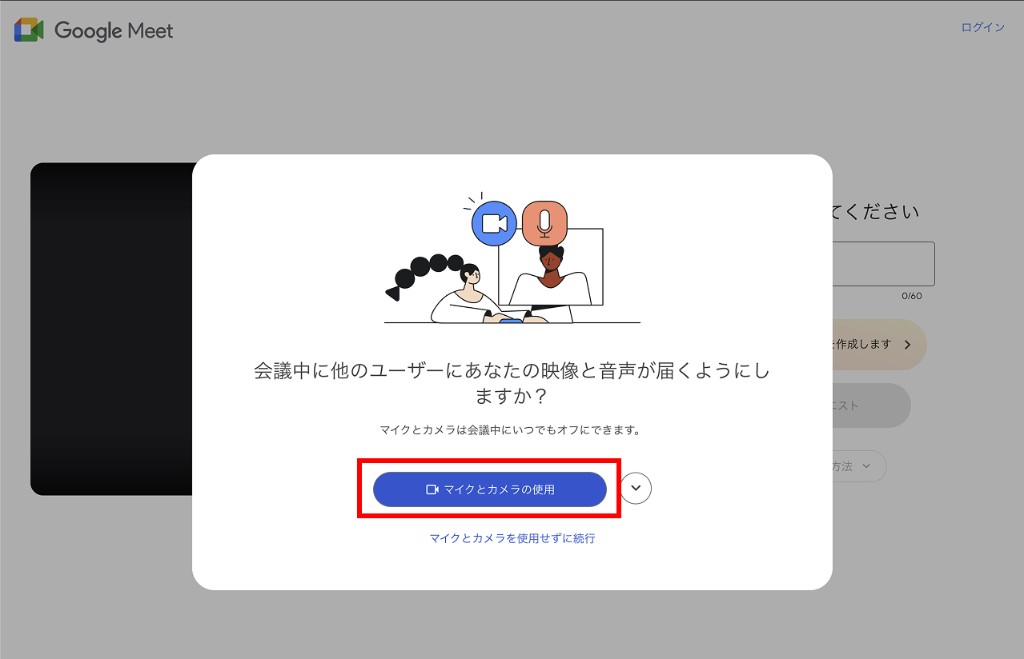
- 初めてGoogle Meetを使う場合、マイクとカメラの使用許可を求める画面が表示される。「マイクとカメラの使用」をクリックする
- 参加前の画面が表示される。名前を入力し、マイクがミュート(赤いアイコン)になっていることを確認して「今すぐ参加」をクリックする
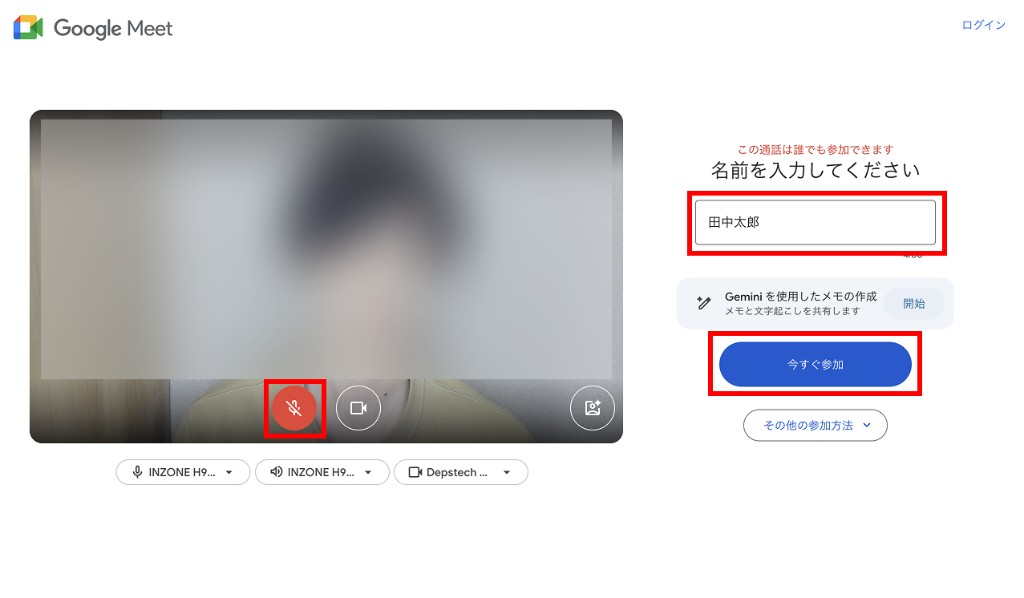
Googleアカウントをお持ちの方は、そのアカウントでログインした状態のまま参加しても問題ありません。
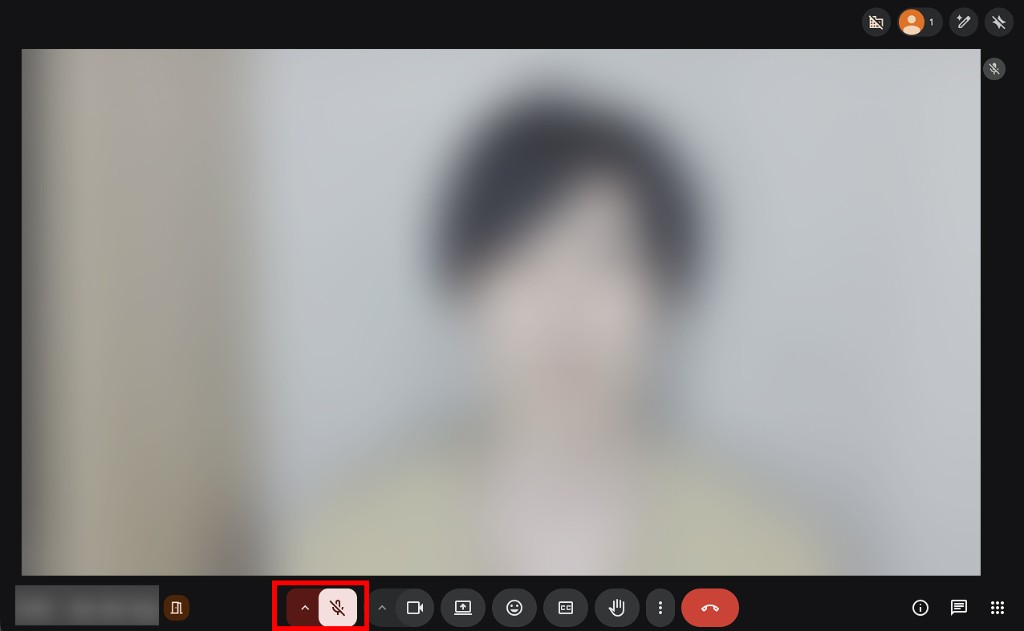
- 自分自身が表示されれば参加完了。メンバーの入室と講義開始をお待ちください
カメラとマイクについて
- 講義中はカメラをONにしてください。臨場感と適度な緊張感が集中力を高めます
- マイクは基本ミュートにし、自分が発言するときだけミュートを解除してください
- 通信環境等でどうしてもカメラONが難しい場合はオフでも参加可能です
ミュートの切り替えは、画面下部のマイクアイコンをクリックして行います。
グループセッション・ライブ配信
グループセッション
グループセッションの案内はSlackで届きます。メッセージに記載されたGoogle Meetのリンクと、セッションで使用するドキュメントのリンクを確認して参加してください。
ライブ配信
ライブ配信の案内はSlackで届きます。メッセージに記載されたリンクをクリックして視聴してください。PCでなくスマートフォンからでも視聴できます。
トラブル時の対応
講義中にトラブルが発生した場合は、影響範囲に応じて以下のように対処してください。
自分だけに発生しているトラブル
「Google Meetに入れない」
「音声が聞こえない」
「講義動画が再生されない」
など、自分だけに起きている場合は、以下の方法をご自身で試していただくのが最も早く解決できます。同じ症状が他のメンバーにも起きていないか、Slackのチームチャンネルで確認した上でお試しください。
- ブラウザを再読み込みする / Google Meetに入り直す
- イヤホン・マイクの接続を確認する(抜き差しも試す)
- ブラウザのマイク・カメラの許可を確認する(アドレスバー左のアイコンから設定)
- 別のブラウザ(Chrome推奨)で試す / Wi-Fiが不安定な場合はテザリングに切り替える
チーム・グループ単位のトラブル
Google Meetのリンクが無効で誰も入れない、グループワーク中に全員の通話が切れた、など
運営でもリンクの再発行は対応しますが、お時間をいただく場合があります。グループの誰か1人が通話を作成し、チーム全員で参加していただけると最も早く復旧できます。 発行が難しい場合は、お問い合わせフォームより運営にご連絡ください。
全体のトラブル(配信・システム障害)
講義動画のリンクが全員開けない、Vimeoの配信障害、など
運営側で検知・対応します。 Slackの全体連絡チャンネルで対応方法をご案内し、復旧でき次第、改めてご連絡いたします。個別にお問い合わせいただく必要はありません。